SDRplay nRSP-ST
SDRplay nRSP-ST
网络化接收机,天线端部署即插即用
难度:进阶级 · 适合:进阶、远程收听、台站共建
内容已于 2026-08-30 来源核验
编纂核验人 BA4AAA 于 2026-08-30 使用 编纂核验工具链(非实测设备):Firecrawl 抓取 SDRplay 官方产品页与 nRSP-ST 数据表 PDF(2026-08-30 访问)、hagensieker.com 第三方上手评测(2025-01-11 发布,2026-08-30 访问)、站内图表复现脚本 scripts/generate-device-charts.mjs(数值逐项对照官方数据表核验) 完成来源核验(非本站实测)
"网络化接收机,天线端部署即插即用"
核心优势
- 免 Linux 即插即用
- 天线端省馈线损耗
- 多客户端共享
核心劣势
- 开箱需固件升级
- 绑定 SDRconnect
适合人群
旅程概览
SDRplay nRSP-ST(SDRplay nRSP-ST)
适合:进阶、远程收听、台站共建
编纂核验:2026-08-30 来源核验
当前目标:跟着步骤完成 SDRplay nRSP-ST 快速上手
共 5 步
你的旅程(5 个简单步骤)
概述
阅读提示:本篇采用编纂核验证据模式——官方规格与第三方上手评测已逐条标注来源(见页内「数据来源与第三方证据」章节与正文「第三方评测速览」段落),由编纂核验人逐条核验来源可达与数值一致,非本站作者实测;文中图表均基于公开来源数据绘制。凡标注「待实测」的数据留待后续真实设备测量补充。nRSP-ST 为网络化接收机,仅接收、无发射。
快速上手:把它接到网络的那一刻
nRSP-ST 的定位与传统 USB SDR 完全不同:它是一台挂在网络上的接收机——官方数据表的描述是「接收机+主机计算机合一」,机器内部自带四核 SoC 计算引擎,天然适合「安装在天线旁边、人在任意位置收听」的玩法。开箱后你需要:随附的 5V/3A USB-C 电源(注意:PoE 不随机提供,官方数据表明确如需网线供电须自购 PoE 分离器,官方示例为 5V/2.4A Gigabit PoE-to-USB-C 型)、一根网线、一根天线。
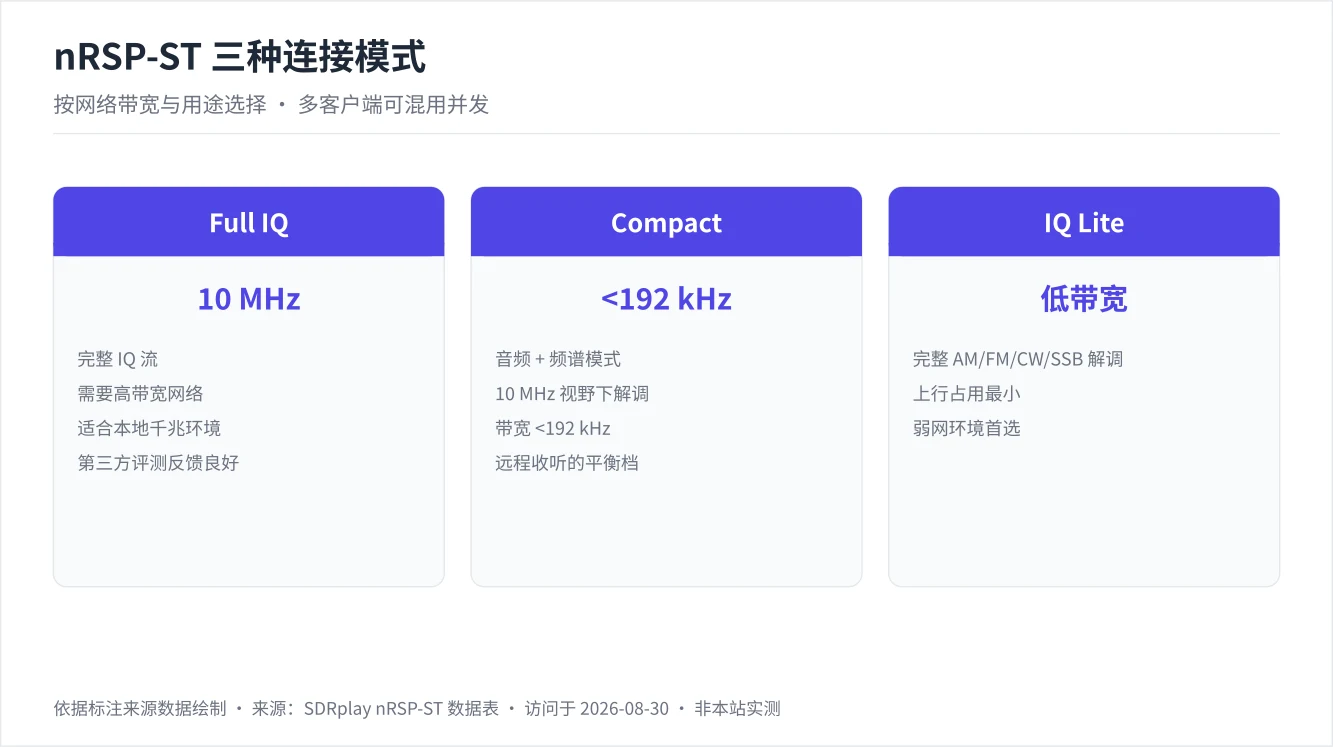
首次配置的推荐顺序:先在室内桌面上完成配置验证,再搬到最终安装位。接好网线与天线后,访问方式有两种已确认形态:内置 Web 服务器(浏览器直接访问设备 IP 的 9001 端口,手机浏览器也行)与 SDRconnect 桌面客户端(Windows/Mac/Linux)。第三方上手评测提示:开箱建议先跑官方 nRSPUpdater 完成一次固件升级再用(见第三方评测速览)。确认能收到本地强信号后,连接模式从保守档起步——官方定义了三档:Full IQ(10MHz 完整 IQ,需高带宽网络)、Compact(音频+频谱,10MHz 视野下解调带宽 <192kHz)、IQ Lite(低带宽,完整 AM/FM/CW/SSB 解调),逐步拉高到你网络能承受的水平。
一个务实的建议:正式安装前,在桌面阶段把接收增益、常用频段记忆都调好并保存——装到屋顶之后再爬上去改配置,成本完全不同。
完整教程:天线端部署与远程实践
为什么装在天线端。 把接收机搬到天线旁边,用短的馈线换取最小的馈线损耗与噪声引入;这是 nRSP-ST 相对「机器在桌上、长馈线进屋」方案的结构性优势(不同馈线长度下的信噪比改善实测待补)。
户外安装要点。 先说清楚一个官方边界:SDRplay 官方数据表的环境定位是室内使用——户外部署属于用户自担的扩展场景,普遍做法是外加防护箱与防水接头,网线做滴水弯,供电走 PoE 分离器时注意网线长度上限与分离器输出电流能力(超长导致供电不足/链路劣化的实际边界待实测)。避雷与接地按当地规范执行——这项不能省。好消息是无风扇被动散热:官方明确按长期连续运行设计,这对 7×24 挂机的远程节点是实打实的优点。
多客户端同时收听。 官方支持多个客户端并发连接,且可以混用三种连接模式(比如一路 Full IQ 高带宽、一路 IQ Lite 低带宽);适合家庭内多人各自听各自的频段,或与朋友共享一个台站。第三方上手评测指出一个实际约束:先连上的客户端掌握全部控制权,后续连接只能收听不能操作——多人共享台站时要约定好「谁拿控制权」(评测人的原话是「谁控制电源线谁就是一号连接」)。注意总带宽出口:多路高带宽 IQ 流叠加时,上行带宽是瓶颈(多客户端实际带宽叠加表现待实测)。
带宽与延迟的取舍。 收听 SSB/CW 用 IQ Lite 或 Compact 档即可获得良好体验;Full IQ 看得最全(10MHz 视野),但对网络占用与延迟随之上升(不同档位下的实际延迟数值待实测)。远程追求「操作跟手」的用户建议在局域网内先用真实操作流程感受一遍延迟再决定部署形态。
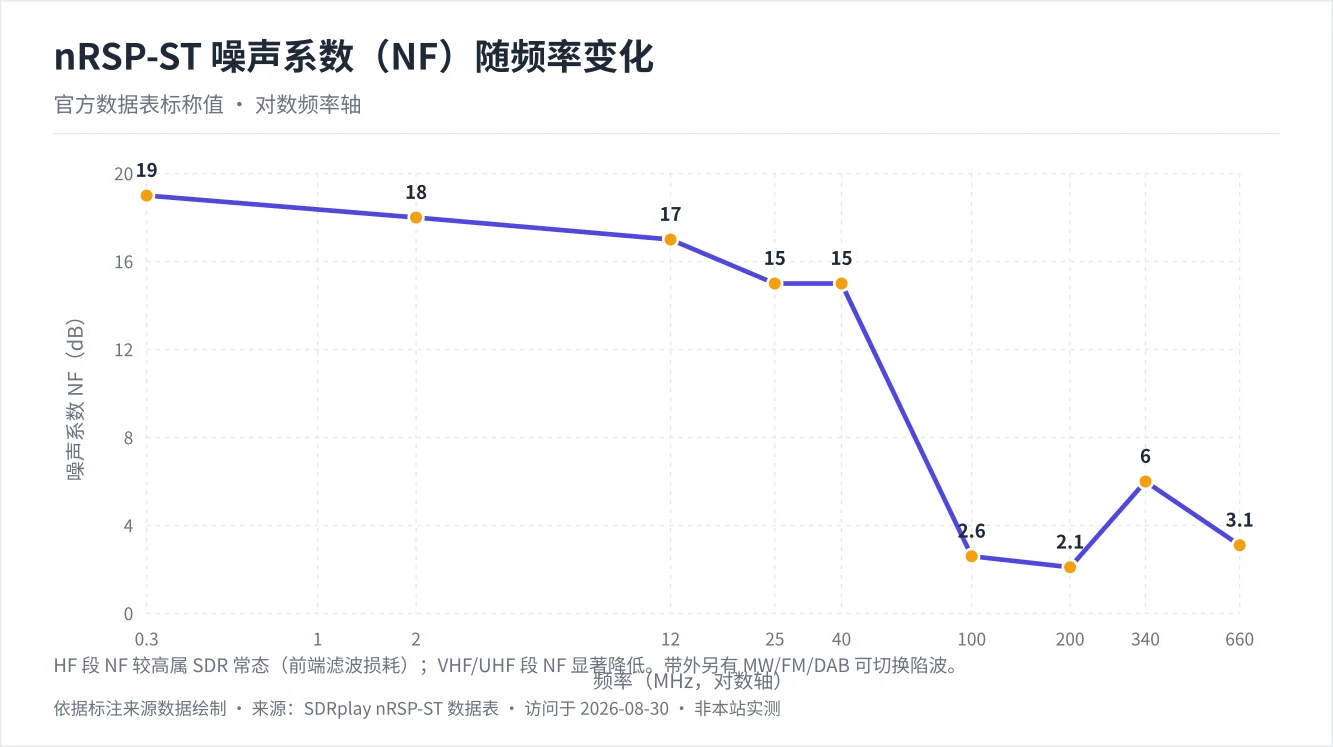
接收底子按官方数据表:噪声系数随频率变化明显——HF 段 15–19dB,VHF 高频段降到 2.1–2.6dB 一线。选部署场景时把这条曲线当参考:主打 VHF/UHF 项目是它的舒适区,HF 收听预期按数据表口径管理(本站实测待补)。
远程访问安全。 从外网访问台站时,优先考虑 VPN 或安全的隧道方案,而不是裸露端口转发;给访问通道设置强认证。台站是自己的资产,也是网络里的一台 Linux 设备,安全纪律同任何自托管服务(具体内置安全机制以官方文档为准,待核对)。
与桌面 RSP 的配合。 已经有 USB RSP 的用户,可以把 nRSP-ST 视为「远程节点」而桌面机继续当「近端节点」,形成两副耳目;SDRplay 家族天线口 B 的 bias-T(4.7V/100mA)可直接给有源天线供电,这是远程部署有源天线时省一个电源的实用细节。
第三方评测速览(第三方来源,非本站实测)。 据 hagensieker.com 上手评测(John Hagensieker,2025-01-11 发布,访问于 2026-08-30;设备售价 $499、2024 年 11 月上市):好评——即插即用(对比自建 SpyServer on Pi / OpenWRT+rtl_tcp 方案完全不需要 Linux 功力,也不易受缓冲问题困扰);家用千兆网络下 Full IQ 模式表现完美;浏览器访问(IP:9001)开箱即用。吐槽——开箱需先跑一次固件升级;多客户端下先连者独占控制权(见上文);推荐以太网而非 WiFi 连接。评测人的选购建议:没有 Linux 技能、需要远程访问、在意带宽管理的买;Linux 熟手、对 $500 价位敏感、不愿绑定 SDRconnect 生态的另选。以上为第三方个人评测观点,不代表本站实测结论。
部署形态决策:三条路线怎么选
路线一:天线端常挂节点(官方强项)。 机器装在天线旁、网线进屋,人人在浏览器或 SDRconnect 里收听。适合:家里有人共用台站、想在手机/平板上随时开机、馈线长损耗大的楼顶天线场景。成本是要接受「户外部署自担风险」——官方环境定位是室内,户外要自己做防护箱、防水与滴水弯,供电用自购 PoE 分离器(5V 输出、注意网线长度与电流余量)。
路线二:桌面局域网接收机。 就把它当一台没有 USB 线的 RSP 摆在桌上,千兆直连。这条路线规避了全部户外问题,同时保留多客户端与浏览器访问的便利;与 USB 桌面机如 RSP1B 的差异主要在摆放自由度与多机共享。
路线三:双机位远近搭配。 一台在天线端做远程节点,桌面另放一台 RSPduo 这类双调谐器机型做本地深挖,两个入口各取所需;SDRplay 家族天线口 B 的 bias-T(4.7V/100mA)能直接喂有源天线,省一个供电盒。
网络档位照抄官方三档即可。 局域网千兆:Full IQ 全开;跨房间/电力线:Compact;远程窄带:IQ Lite。第一次部署从 IQ Lite 起步,确认操作跟手再升档——延迟是否可接受,务必在自己真实网络里测过再下结论(各档延迟实测待补)。
供电与布线两件事提前买对。 PoE 分离器不随机附带——采购时确认 5V 输出与足够电流余量(官方示例为 5V/2.4A Gigabit 型),长网线还要把压降算进去;户外段网线用室外级并做滴水弯,接头做防水。长期挂机用户建议留一份简单巡检习惯:季度看一眼接头有无进水痕迹、固件是否落后当前稳定版——这台机器无风扇免维护是优点,但一旦异常,排查成本就是爬一次屋顶(巡检建议为编辑实践,非官方要求)。
最后提醒:设备 IP 与端口(9001)写进家庭网络笔记,换路由器时优先检查 DHCP 保留,避免节点失联。
规格参数
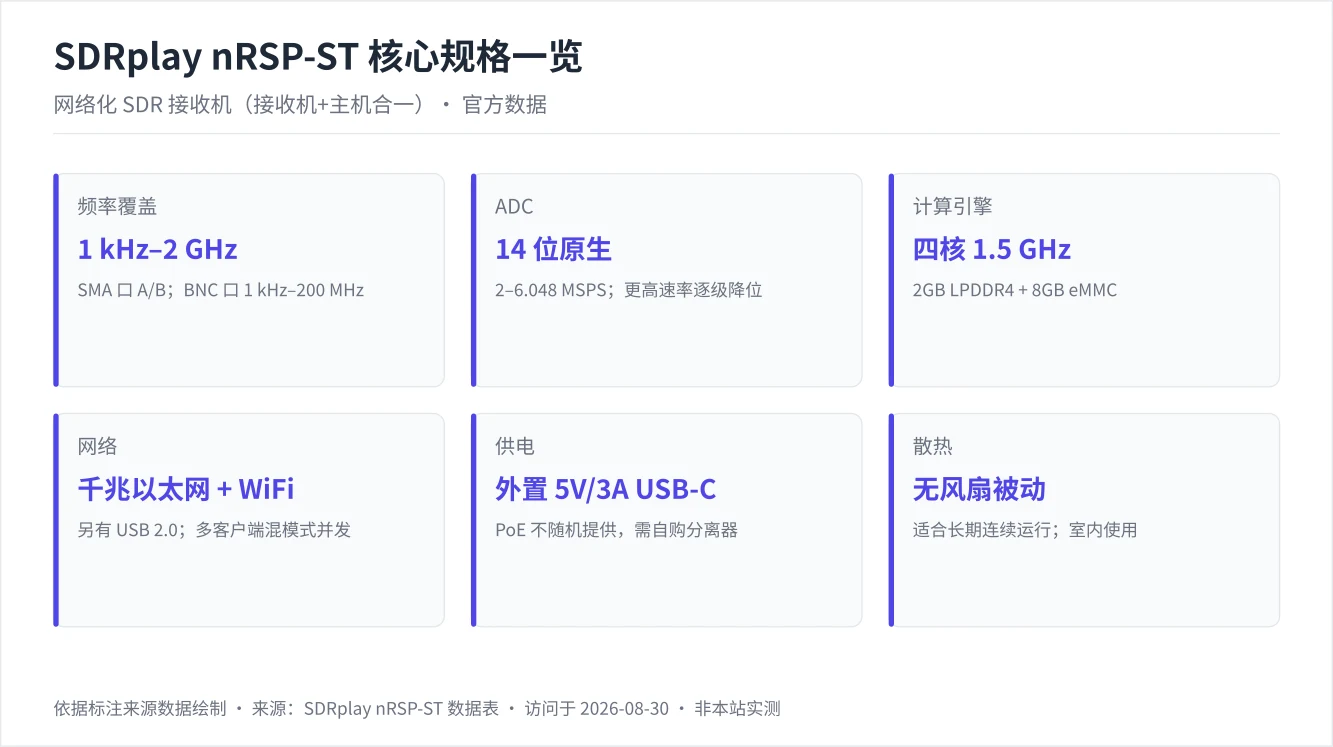
| 频率覆盖 | 1kHz–2GHz 连续(SMA 口 A/B);1kHz–200MHz(BNC 口 C)竞品: RSP1B 为 USB 形态同段覆盖 / Airspy HF+ 主攻 HF |
|---|---|
| 连接模式 | Full IQ(10MHz)/ Compact / IQ Lite;多客户端混用并发竞品: USB 型号无网络模式概念 |
| 网络 | 千兆以太网(IEEE 1588)+ WiFi 2.4/5GHz + USB 2.0 |
| 参数 | 数值 | 竞品参考 |
|---|---|---|
| 频率覆盖 | 1kHz–2GHz 连续(SMA 口 A/B);1kHz–200MHz(BNC 口 C) | RSP1B 为 USB 形态同段覆盖 / Airspy HF+ 主攻 HF |
| 连接模式 | Full IQ(10MHz)/ Compact / IQ Lite;多客户端混用并发 | USB 型号无网络模式概念 |
| 网络 | 千兆以太网(IEEE 1588)+ WiFi 2.4/5GHz + USB 2.0 | - |
| ADC | 14 位原生(2–6.048MSPS,更高速率逐级降位 12/10/8 位) | - |
| 计算引擎 | 64 位四核 1.5GHz SoC + 2GB LPDDR4 + 8GB eMMC | - |
| 供电 | 随附 5V/3A USB-C(PoE 不随机提供,需自购分离器) | - |
数据来源与第三方证据
数据来源声明:以下数据来自第三方来源(官方数据表 / 官方规格页 / 独立实验室 / 具名第三方评测与社区反馈),非本站作者实测。作者以「编纂核验人」身份逐条核验来源可达性与数值一致性;点击来源名可查看原始出处。
| 指标 | 数值/结论 | 来源类型 | 来源 | 来源日期 | 核验日期 |
|---|---|---|---|---|---|
| 噪声系数(NF) | 0.3MHz 19dB → 40MHz 15dB → 100MHz 2.6dB → 200MHz 2.1dB → 660MHz 3.1dB(dB) | 官方数据表 | SDRplay nRSP-ST 官方数据表 HF 段 NF 较高属 SDR 常态(前端滤波损耗);VHF/UHF 段显著降低 | 2026-06 | 2026-08-30 |
| 连接模式与多客户端 | Full IQ(10MHz)/ Compact(<192kHz)/ IQ Lite 三档;多客户端可混用并发(档) | 官方数据表 | SDRplay nRSP-ST 官方数据表 PoE 不随机提供(随机为 5V/3A USB-C 电源);天线口 B 带 bias-T 4.7V/100mA | 2026-06 | 2026-08-30 |
| 第三方上手评测结论 | 家用千兆网络下 Full IQ 表现完美;开箱需先跑一次固件升级;先连客户端独占控制权(项) | 第三方评测 | hagensieker.com(John Hagensieker) 对比自建 SpyServer on Pi 方案「完全不需要 Linux 功力」;推荐以太网而非 WiFi | 2025-01-11 | 2026-08-30 |
| 参考价格与上市 | $499(2024 年 11 月上市);官方页 £382 不含税(USD) | 第三方评测 | hagensieker.com 评测(价格与上市时间收录) 访问时点收录价,实际以经销商为准 | 2025-01-11 | 2026-08-30 |
快速入门
先在桌面完成配置验证
正式安装前,先在室内桌面上完成配置验证:随附 5V/3A USB-C 电源(注意 PoE 不随机提供)、网线、天线,全部在手边验证一遍,再搬到最终安装位——装到屋顶之后再爬上去改配置,成本完全不同。
检查点
- 桌面阶段已完成供电/网络/接收验证
- 增益与常用频段记忆已调好保存
故障排除
桌面阶段浏览器打不开设备页
确认设备 IP 与 9001 端口,检查同一网段与防火墙
开箱先跑一次 nRSPUpdater
第三方上手评测提示:开箱建议先跑官方 nRSPUpdater 完成一次固件升级再用。网络化设备的固件升级可远程进行,但建议在有人值守的时间窗口执行,避免远程设备变砖无人发现。
检查点
- 固件已升级到当前稳定版
- 升级过程有人值守
故障排除
升级中断电/中断网
保持供电与网络稳定重试;必要时按官方恢复流程处理,勿反复盲试
连接模式从保守档起步
官方三档:Full IQ(10MHz 完整 IQ,需高带宽网络)、Compact(音频+频谱,带宽 <192kHz)、IQ Lite(低带宽完整解调)。先确认能收到本地强信号,再逐步拉高到网络能承受的水平。
检查点
- 本地强信号在保守档可正常接收
- 已找到自家网络能承受的最高档位
故障排除
高档位下卡顿/断流
降一档或改用有线以太网;多客户端时注意上行带宽叠加
天线端部署要点
官方环境定位为室内使用——户外部署属用户自担扩展场景:防护箱+防水接头、网线滴水弯、PoE 分离器注意网线长度与输出电流;避雷与接地按当地规范执行,这项不能省。无风扇被动散热适合 7×24 连续运行。
检查点
- 户外防护/防水/避雷措施已落实
- 供电链路(PoE 分离器或 USB-C)在安装位验证过
故障排除
长网线末端供电不足
换粗线径/缩短链路或改用分离器就近供电,别让设备在欠压边缘运行
远程访问安全纪律
从外网访问台站优先考虑 VPN 或安全隧道,不要裸露端口转发;访问通道设强认证。台站是自己的资产,也是网络里的一台 Linux 设备,安全纪律同任何自托管服务。
检查点
- 无公网裸露端口
- 访问通道有强认证
故障排除
异常连接或流量
立即断开外网访问、检查日志、更换凭据,再按最小暴露原则重建通道
应用案例
全家共享的网络收音机入门
为什么有趣
收音机从此不再是"一件东西",而是家里网络中的一个服务。
所需设备和软件
- SDRplay nRSP-ST
- 接入家庭路由器的网线
- 室内宽带接收天线
- SDRconnect / SDRuno 客户端
操作步骤
用网线接入路由器
nRSP-ST 是网络化 SDR,用网线把它接入家里路由器,任何电脑都能成为它的"面板"。
在另一台电脑上连接
在家里另一台电脑装 SDRconnect 客户端,连接 nRSP-ST 的 IP,就像把收音机搬了过去。
分时共享接收
书房听短波、客厅听航空——同一台机器在网络内按需分时使用,天线馈线只走一条。
预期结果
家庭网络内的多台电脑都能连接并使用这台网络 SDR 收听不同需求的内容。
PoE 远程天线头端部署进阶
为什么有趣
把"接收机"搬出书桌、装到天线底下,是室内台变成专业台的分水岭。
所需设备和软件
- SDRplay nRSP-ST
- PoE 供电交换机(或 PoE 注入器)
- 室外天线与馈线
- 防水机箱(室外部署时)
操作步骤
先在室内完成验证
按官方建议,先在桌面上完成配置与收听验证,再搬到最终安装位置。
用 PoE 一线两用
一根网线同时负责供电与数据,把设备安置到靠近天线的阳台或设备箱,省去长距离 USB 馈线。
远程收听验证
部署完成后回到室内,用客户端连接设备收听,确认远程头端工作正常。
固化网络配置
给设备分配固定 IP,写入家庭网络规划,长期作为"射频基础设施"使用。
预期结果
天线头端靠近天线部署,室内通过网络远程收听,彻底摆脱 USB 线长限制。
常见问题
它和 RSPduo 这类 USB 型号怎么选?
USB 型号机器在手边、即插即用;nRSP-ST 的核心价值是「装在天线端、网络访问」,且自带主机不需要常开一台电脑。痛点是馈线太长、噪声环境差或想远程收听,nRSP-ST 形态更对口;纯桌面收听选 USB 型号更简单。
家里上行带宽要多大?
取决于连接模式与并发客户端数量:三档模式带宽需求差异很大,窄档单客户端很省,Full IQ 多客户端对上行有实际要求。部署前先在你的网络上实测一次。
必须要公网 IP 才能远程收听吗?
不一定,VPN、隧道或中继方案都可以解决无公网环境的问题,安全优先级高于便利。
户外冬天/夏天扛得住吗?
官方工作温度 -10°C ~ +60°C,但环境定位是室内使用——户外部署需自己加防护箱与遮阳措施降低环境应力,并自担风险。极端气候地区建议先小范围试点一个季节。
延迟会不会让 CW 收听很难受?
局域网内通常可控,跨公网高带宽档位下延迟感受会明显起来——对实时性敏感的场景,先实测再决定部署形态。
天线端部署后还能升级固件吗?
可以,官方提供 nRSPUpdater,网络化设备的固件升级可远程进行;建议在有人值守的时间窗口执行升级,避免远程设备变砖无人发现。
购买链接
- SDRplay 官方产品页sdrplay.com提供商家或官方页面,便于核对价格、库存和型号兼容性。£382(不含税)/ 约 $499 – $517
- Amazonamazon.com提供可审计的联盟参数,适合作为支持本站运营的购买入口。$499 – $549
本页面包含联盟链接。如果你通过这些链接购买,我们可能会获得佣金,不会影响你的购买价格。 这帮助我们维持网站运营,继续提供免费内容。
价格仅供参考,请以商家实际标价为准。购买前请确认型号兼容性。
编辑策展与信任信息
编辑结论
网络化接收机,天线端部署即插即用
编辑评分:4 / 5
编纂核验人:BA4AAA· 核验日期:2026-08-30
第三方来源、非本站实测:本页数据由编纂核验人依据第三方来源逐条核验。
来源核验工具链(非实测设备)
第三方来源(编纂核验依据,非本站实测)